Фото, документы, облако, внешний диск, NAS, резервные копии
Облако, внешний диск или NAS: где лучше хранить фото и документы дома
Фото с телефона, семейные видео, документы, сканы, договоры, рабочие файлы и архивы часто годами лежат где попало: на старом ноутбуке, телефоне, флешке, внешнем диске, в облаке, в мессенджерах и на рабочем столе. Пока всё работает, кажется, что проблем нет. Но при поломке диска, потере телефона, сбое Windows или случайном удалении становится понятно: хранение данных нужно продумывать заранее.
Почему это важно
Фото и документы нельзя хранить только в одном месте
Один компьютер, один телефон, одна флешка или один внешний диск — это не надежное хранение. Устройство может сломаться, потеряться, быть случайно отформатировано, заражено вирусом или просто перестать определяться.
Нужна компьютерная помощь?
Напишите в MAX: что за устройство, какая ошибка, нужен выезд или удалённая помощь. Можно приложить скрин, фото роутера, Smart TV, NAS или окна Windows.
Можно написать своими словами. Если кнопка не открылась, скопируйте ссылку ниже и вставьте её в браузер.
Для обычного домашнего пользователя главная задача простая: чтобы фото, документы и важные файлы не исчезли при поломке одного устройства. Для этого нужна не сложная серверная, а понятная система хранения и резервного копирования.
- Фото с телефона: лучше копировать не только в мессенджер или галерею.
- Документы: должны быть в понятной папке и иметь резервную копию.
- Старый ноутбук: не должен быть единственным архивом за много лет.
- Внешний диск: полезен, но тоже может сломаться.
- Облако: удобно, но зависит от аккаунта, интернета и тарифа.
- NAS: удобно дома, но сам по себе не заменяет резервную копию.
Вариант 1
Облако: удобно, но не всегда достаточно
Облако удобно для доступа с телефона, ноутбука и других устройств. Фото могут автоматически загружаться, документы доступны вне дома, а часть файлов можно открыть даже после поломки компьютера.
Плюсы облака
Доступ с разных устройств, синхронизация, удобная работа с документами, восстановление части файлов после поломки компьютера или телефона.
Минусы облака
Ограниченный бесплатный объем, зависимость от интернета, аккаунта, пароля, телефона восстановления и правил конкретного сервиса.
Главный риск
Если потерять доступ к аккаунту, удалить файлы или неправильно настроить синхронизацию, можно потерять данные сразу на нескольких устройствах.
Важно
Синхронизация — это не всегда резервная копия
Многие считают: если файлы лежат в облаке, они полностью защищены. Но синхронизация может повторять не только полезные изменения, но и ошибки. Если файл удалили на одном устройстве, он может исчезнуть и на других. Если папка синхронизируется неправильно, часть данных может оказаться не там, где вы ожидаете.
Поэтому для важных фото и документов лучше иметь отдельную копию: внешний диск, NAS или другое хранилище, которое не зависит только от одного аккаунта.
Вариант 2
Внешний диск: простой способ сделать копию
Внешний HDD или SSD — понятный и недорогой способ хранить резервную копию: подключили, скопировали фото и документы, отключили и убрали в безопасное место. Для многих домашних задач это самый простой вариант.
Когда подходит
Для семейного архива, фото, документов, копии старого компьютера, резервной копии перед переустановкой Windows.
Что важно
Диск нужно подключать только для копирования и проверки, не держать его постоянно подключенным к зараженному или нестабильному компьютеру.
Главный минус
Копию легко забыть обновлять. Диск может упасть, сломаться, потеряться или годами лежать без проверки.
Как использовать правильно
Подписать диск, хранить отдельно, периодически обновлять копию и проверять, что файлы открываются.
Вариант 3
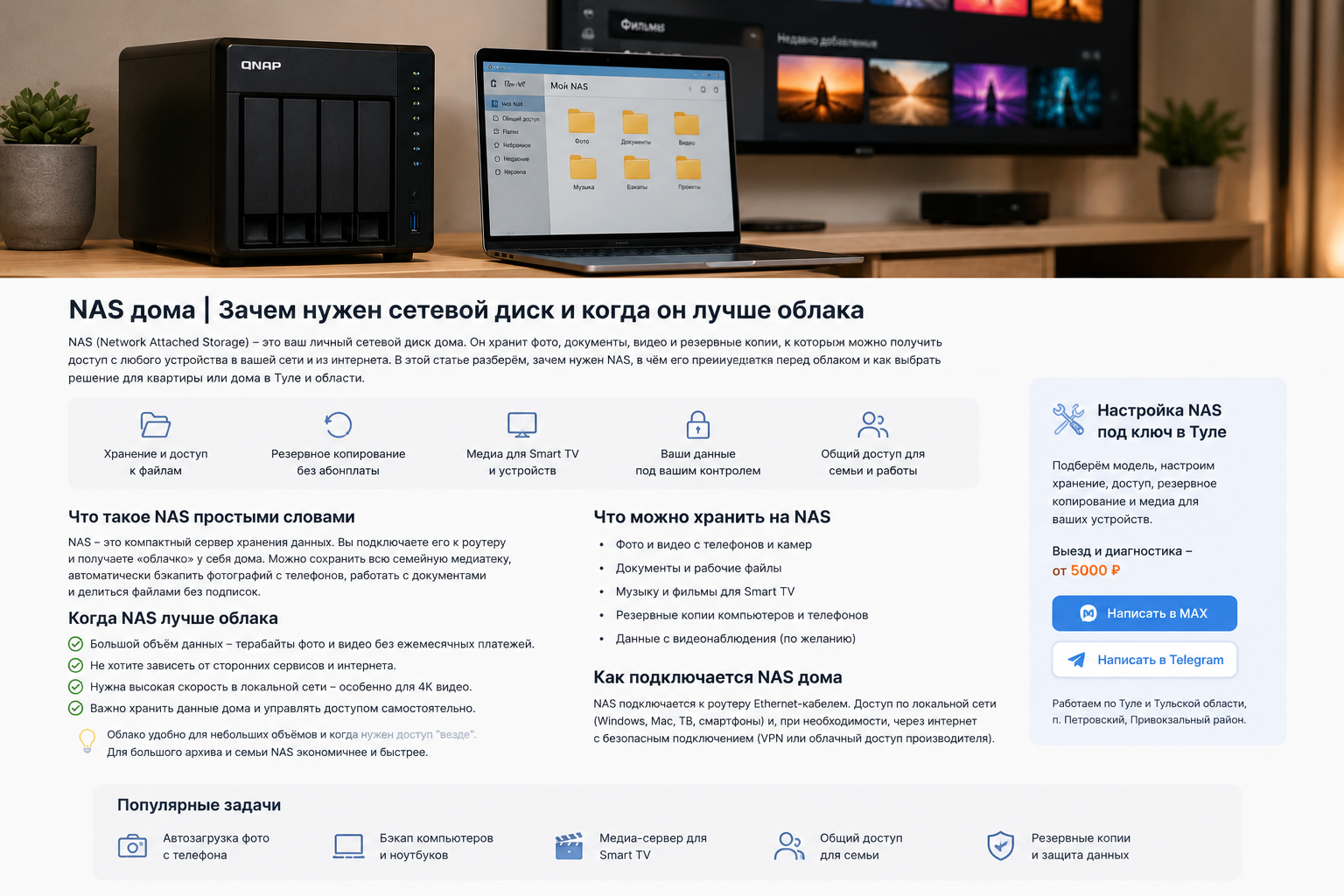
NAS: удобно для дома, семьи и нескольких устройств
NAS — это сетевое хранилище, которое подключается к домашней сети. К нему могут обращаться компьютер, ноутбук, телефон, Smart TV, приставка и другие устройства. На NAS удобно хранить семейный архив, документы, медиатеку, резервные копии и общие папки.
Но NAS нужно правильно настроить: диски, пользователи, папки, права доступа, резервные копии, обновления и безопасный удаленный доступ, если он нужен.
- удобен, когда файлов много;
- подходит для семейного архива и нескольких пользователей;
- может работать с компьютерами, телефонами и Smart TV;
- позволяет сделать общие папки и отдельные права доступа;
- может использоваться для резервных копий компьютеров;
- требует нормальной домашней сети и настройки безопасности;
- не заменяет отдельную резервную копию сам по себе.
Сравнение
Что выбрать: облако, внешний диск или NAS
Лучший вариант зависит от объема данных, количества устройств, привычек, бюджета и важности файлов. Часто оптимальная схема — не один вариант, а комбинация.
| Вариант | Лучше всего подходит | Главный риск |
|---|---|---|
| Облако | Фото с телефона, документы, доступ из разных мест, небольшие архивы | Потеря доступа к аккаунту, нехватка места, ошибка синхронизации |
| Внешний диск | Резервная копия фото, документов, старого компьютера, архива | Диск можно забыть обновлять, повредить, потерять или не проверить |
| NAS | Большой домашний архив, несколько пользователей, Smart TV, бэкапы | Нужна правильная настройка, отдельная копия и защита доступа |
| Комбинация | Важные семейные и рабочие данные, которые нельзя потерять | Нужно один раз продумать схему и периодически проверять копии |
Практичная схема
Как хранить данные дома без лишней сложности
Для большинства домашних пользователей не нужна сложная система. Достаточно понятной схемы: где лежат основные файлы, где резервная копия, что копируется автоматически, а что вручную.
Основное место хранения
Например, компьютер, NAS или облачная папка, где лежат текущие фото, документы и рабочие файлы.
Резервная копия
Внешний диск, NAS, облако или другое место, куда регулярно копируются важные файлы.
Отдельная копия самого важного
Сканы документов, семейный архив, рабочие файлы и редкие материалы лучше хранить минимум в двух разных местах.
Проверка восстановления
Важно не только копировать файлы, но и иногда проверять, что они открываются и действительно восстановимы.
Ошибки
Чего лучше не делать с фото и документами
Потеря данных чаще всего происходит из-за простых ошибок: всё лежало на одном диске, копии не было, облако синхронизировало удаление, старый компьютер отформатировали, а внешний диск давно никто не проверял.
- хранить семейный архив только на одном ноутбуке;
- считать флешку надежным архивом на годы;
- держать внешний диск постоянно подключенным без необходимости;
- путать синхронизацию облака с полноценным бэкапом;
- не проверять, открываются ли файлы из резервной копии;
- не знать пароль от облака или почты восстановления;
- удалять старый компьютер сразу после первого копирования;
- хранить фото только в мессенджерах;
- не подписывать папки и диски понятными названиями.
Когда лучше обратиться за настройкой
Когда хранение данных лучше настроить нормально
Семейный архив за несколько лет, файлы с телефонов, старых компьютеров и внешних дисков.
Компьютер, ноутбук, телефоны, Smart TV, NAS, внешний диск, облако и общие папки.
Со старого компьютера, ноутбука, внешнего диска, телефона или перед переустановкой Windows.
Чтобы важные документы и фото не пропали при поломке диска, сбое Windows или ошибке пользователя.
Полезные услуги
Что может понадобиться для хранения фото и документов
Обычно задача связана с переносом данных, резервными копиями, настройкой облака, NAS, нового компьютера или домашней сети.
Стоимость
Сколько стоит настроить хранение и резервные копии
Минимальный выезд по компьютерной помощи — 3000 ₽. В эту сумму входит выезд в зоне обслуживания, первичная диагностика и до 1 часа работы. Если нужно переносить большой архив, настраивать облако, внешний диск, NAS, резервные копии, несколько компьютеров или домашнюю сеть, дальнейшая работа считается по ставке 2000 ₽/час после согласования.
FAQ
Частые вопросы про облако, внешний диск и NAS
Где лучше хранить фото: в облаке или на внешнем диске?
Лучше не выбирать только один вариант. Облако удобно для доступа с телефона, а внешний диск полезен как отдельная резервная копия семейного архива.
Достаточно ли одного внешнего диска?
Для простой копии — да, но внешний диск тоже может сломаться, потеряться или давно не обновляться. Для важных данных лучше иметь дополнительную копию.
NAS заменяет облако?
Не полностью. NAS удобен дома для большого архива, Smart TV и нескольких устройств, а облако удобно для доступа вне дома и синхронизации документов.
Синхронизация облака — это резервная копия?
Не всегда. Синхронизация может повторить удаление или ошибку на всех устройствах. Для важных данных лучше иметь отдельную резервную копию.
Что лучше для семейного архива за много лет?
Обычно удобна комбинация: основной архив на компьютере или NAS, резервная копия на внешнем диске и отдельное облако для самых важных документов.
Можно ли настроить копирование фото с телефона?
Да. Можно настроить облако, копирование на компьютер, NAS или внешний диск. Схема зависит от телефона, объема фото, интернета и того, как часто нужно делать копии.
Вы занимаетесь восстановлением сломанных дисков?
Физическое восстановление данных с неисправных дисков не выполняю. Могу помочь с логическим переносом файлов, резервными копиями и настройкой хранения, но при серьезной неисправности диска лучше обращаться в профильную лабораторию.
Заявка
Нужно навести порядок в фото, документах и резервных копиях?
Напишите, где сейчас хранятся файлы: компьютер, телефон, внешний диск, облако, NAS, старый ноутбук или флешки. Можно сразу указать, что важнее всего сохранить: семейные фото, документы, рабочие файлы, архивы или данные перед переустановкой Windows.