Почему плохо работает Wi-Fi в квартире или доме: причины и нормальные решения
Плохой Wi-Fi обычно проявляется одинаково: в одной комнате всё работает, в другой видео зависает, камера отваливается, ноутбук теряет сеть, а телефон показывает одну палку. Часто в такой ситуации покупают новый роутер, но это не всегда помогает. Проблема может быть не в модели роутера, а в стенах, месте установки, перегруженных каналах, слабом кабеле, неправильной схеме сети или попытке закрыть большой дом одной точкой.
Почему новый роутер не всегда помогает
Роутер не может обмануть физику. Если он стоит в прихожей за металлической дверцей, рядом со щитом, за зеркалом или в углу квартиры, сигналу приходится проходить через бетон, арматуру, мебель, бытовую технику и соседские сети. Даже дорогая модель в таком месте может работать хуже, чем более простая точка доступа, установленная правильно.
Ещё одна частая ошибка - ждать от Wi-Fi такой же стабильности, как от кабеля. Беспроводная сеть удобна, но она зависит от эфира. Если вокруг десятки соседских сетей, много устройств, камеры, телевизоры, умные колонки и роботы-пылесосы, один роутер может просто не справляться.
Главные причины плохого Wi-Fi
Роутер стоит не там
Если роутер спрятан в шкафу, щите, нише, за телевизором или у входной двери, покрытие по квартире будет хуже. Wi-Fi лучше работает, когда точка расположена ближе к центру зоны обслуживания.
Стены гасят сигнал
Монолит, арматура, кирпич, зеркала, стеклопакеты с напылением и металлические конструкции сильно ослабляют Wi-Fi. Особенно заметно это в новостройках и частных домах с тяжёлыми перекрытиями.
Слишком много сетей рядом
В многоквартирном доме десятки роутеров могут работать на соседних каналах. Особенно страдает диапазон 2,4 ГГц, где каналов мало, а устройств много.
Один роутер на весь дом
Для большой квартиры, двухэтажного дома, офиса или склада одного роутера часто мало. Нужны точки доступа в нужных местах, лучше подключённые по кабелю.
Камеры и умный дом перегружают сеть
Wi-Fi-камеры, датчики, телевизоры, приставки, телефоны и гости могут висеть в одной сети. Без разделения и нормальной схемы всё начинает мешать друг другу.
Слабый кабель или старое оборудование
Иногда проблема не в Wi-Fi, а в кабеле, старом роутере, слабом блоке питания, перегревающемся коммутаторе или неудачной схеме подключения.
2,4 ГГц, 5 ГГц и 6 ГГц: в чём разница
Многие видят в настройках роутера несколько сетей и не понимают, к какой подключаться. На практике диапазон сильно влияет на скорость, дальность и стабильность.
Важный момент по России
Не стоит слепо повторять зарубежные инструкции по настройке Wi-Fi. Нельзя просто поставить другой регион, открыть дополнительные каналы или поднять мощность “чтобы лучше било”. Оборудование должно работать в разрешённых диапазонах и с параметрами, допустимыми для РФ.
Особенно аккуратно нужно относиться к диапазону 6 ГГц и оборудованию Wi-Fi 6E/7. Для квартиры и дома важна не максимальная мощность, а правильное размещение точек, кабельная основа и корректный регион работы устройства.
Почему Wi-Fi плохо работает в новостройке
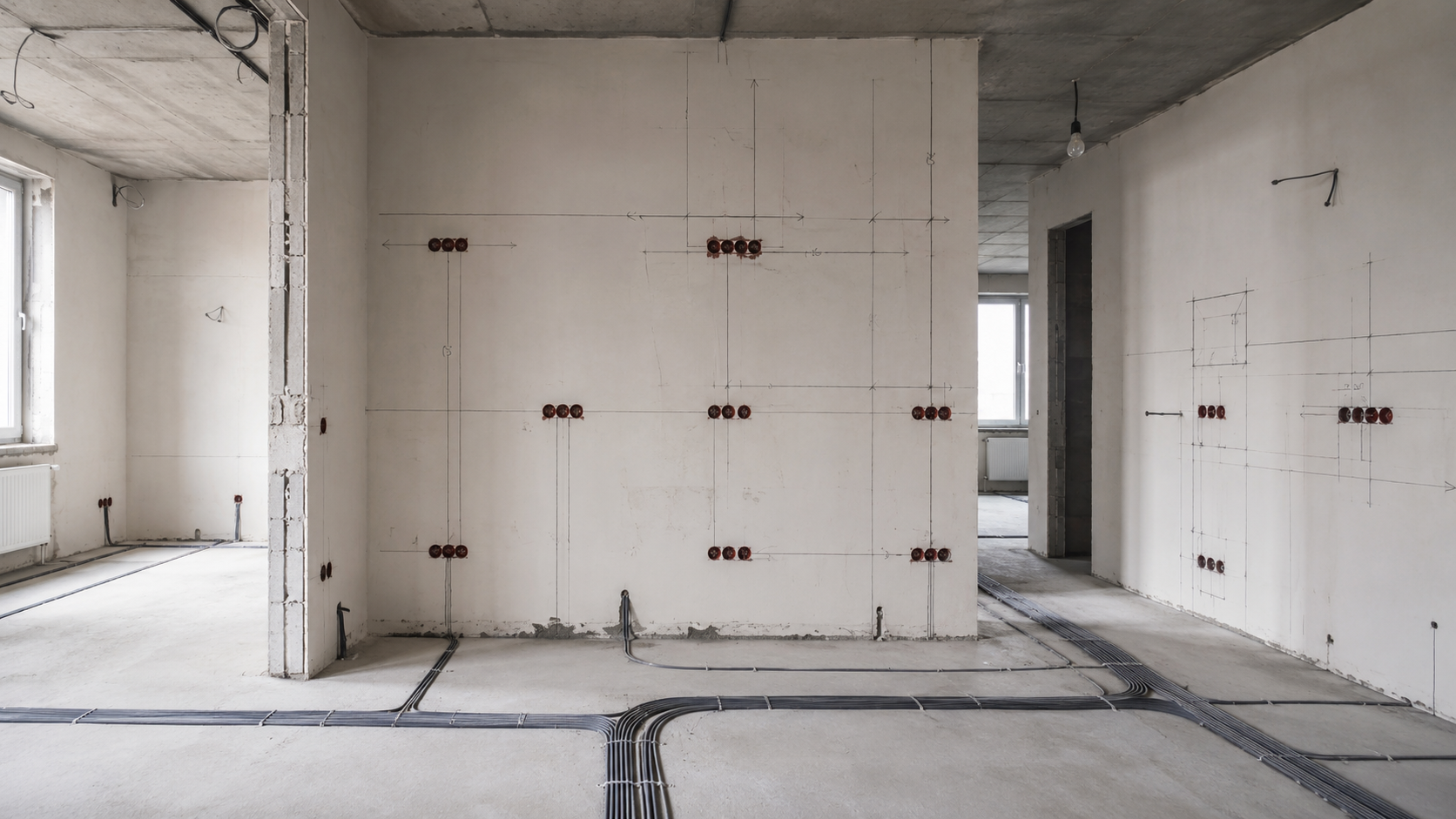
В новых домах часто жалуются, что интернет хороший, а Wi-Fi слабый. Причина в конструкции. Монолит, арматура, тяжёлые стены, металлические двери, зеркала, стеклопакеты и планировка с длинным коридором сильно влияют на сигнал.
Если роутер стоит у входа, а спальня или рабочее место находятся за несколькими стенами, проблема ожидаема. В такой квартире лучше заранее предусмотреть слаботочные линии: кабель до телевизора, рабочего места, точек доступа, камер и оборудования умного дома.
Mesh или точки доступа по кабелю
Mesh-системы стали популярны, потому что обещают простой способ расширить Wi-Fi. В некоторых квартирах они действительно помогают. Но важно понимать разницу между Mesh по воздуху и точками доступа по кабелю.
Точки доступа по кабелю
- стабильнее работают;
- не тратят эфир на связь между собой;
- лучше подходят для дома, офиса, камер и рабочих мест;
- позволяют поставить Wi-Fi там, где он реально нужен;
- лучший вариант, если кабель можно проложить.
Mesh по воздуху
- удобен, если ремонт уже сделан;
- может терять скорость через стены;
- зависит от места установки узлов;
- не всегда решает проблему в монолите;
- хуже подходит для ответственных камер и рабочих мест.
Если есть возможность проложить кабель, лучше делать проводные точки доступа. Mesh оставлять как компромисс, когда кабель уже нельзя провести без серьёзного ремонта.
Почему скорость по Wi-Fi ниже, чем тариф провайдера
Тариф провайдера показывает скорость до вашего оборудования или до порта, а не гарантированную скорость в каждой комнате по Wi-Fi. Между роутером и телефоном есть стены, эфир, помехи, возможности самого телефона и ограничения диапазона.
Например, тариф 500 Мбит/с не означает, что старый смартфон через две бетонные стены покажет 500 Мбит/с. Скорость может быть ниже из-за слабого сигнала, перегруженного канала, старого стандарта Wi-Fi, ограничений клиента или неудачного расположения роутера.
Камеры по Wi-Fi: почему часто начинаются проблемы
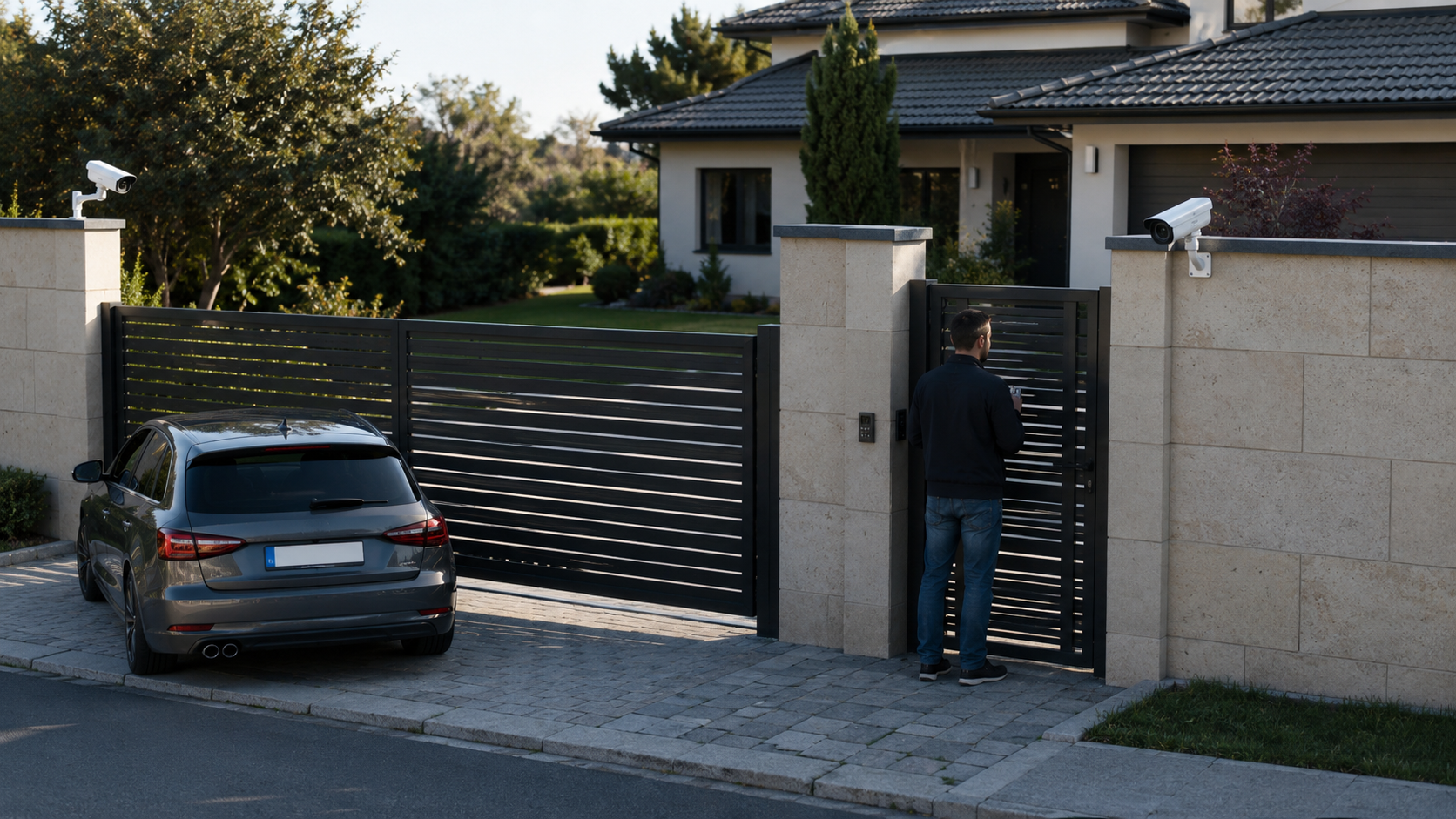
Wi-Fi-камера кажется удобной: не нужно тянуть сетевой кабель. Но камера передаёт видеопоток постоянно или регулярно, а значит нагружает сеть. Если камер несколько, они стоят далеко, питание слабое, сигнал нестабильный, начинаются обрывы и пропуски.
Для важного видеонаблюдения лучше использовать IP-камеры по кабелю и PoE-коммутатор. Wi-Fi оставить для временных камер, простых внутренних устройств или мест, где кабель провести действительно невозможно.
Умный дом и Wi-Fi
Не все устройства умного дома должны висеть на Wi-Fi. Датчики и реле могут работать через Zigbee, Z-Wave, Thread, Bluetooth или проводные решения. Если в доме десятки Wi-Fi-устройств, сеть может стать перегруженной.
Для умного дома важнее стабильная базовая сеть, правильное расположение шлюзов, резерв питания и понятная логика сценариев. Иногда лучше не добавлять очередное Wi-Fi-устройство, а разделить систему по протоколам и зонам.
Как понять, что именно сломано
Перед покупкой нового оборудования полезно провести простую диагностику. Она помогает понять, где проблема: у провайдера, в роутере, в Wi-Fi, в кабеле или в конкретном устройстве.
Проверьте скорость по кабелю
Подключите ноутбук кабелем к роутеру. Если по кабелю скорость нормальная, а по Wi-Fi плохая, проблема скорее в беспроводной сети.
Проверьте разные комнаты
Измерьте скорость рядом с роутером, через одну стену и в дальней комнате. Так видно, где сигнал резко падает.
Посмотрите загруженность каналов
В многоквартирном доме соседские сети могут мешать друг другу. Иногда помогает выбор менее загруженного канала.
Проверьте старые устройства
Один старый клиент не всегда ломает всю сеть, но может работать медленно сам по себе. Не все устройства поддерживают современные стандарты.
Проверьте место роутера
Роутер в металлическом щите, за зеркалом, за телевизором или у пола почти всегда работает хуже, чем в открытом месте.
Проверьте питание
Слабый блок питания, перегрев и старый роутер могут вызывать зависания, обрывы и падение скорости.
Практичная схема Wi-Fi для квартиры
Как сделать нормально
- Слаботочный узел: место, куда приходит интернет от провайдера и сходятся кабели по квартире.
- Роутер: управляет сетью, но не обязан быть единственной Wi-Fi-точкой.
- Кабель до важных мест: телевизор, рабочее место, камеры, точки доступа, игровая зона.
- Одна или две точки доступа: ставятся там, где реально нужен хороший Wi-Fi.
- Разделение сетей: основная сеть, гостевая, камеры и умный дом по возможности отдельно.
- Резерв питания: UPS для роутера, коммутатора и регистратора, если важны камеры и удалённый доступ.
Практичная схема Wi-Fi для частного дома
В частном доме почти всегда лучше делать сеть через кабель и несколько точек доступа. Один роутер редко одинаково хорошо покрывает первый этаж, второй этаж, котельную, гараж, двор, баню и мастерскую.
Для дома стоит заранее продумать:
- кабель до точек доступа на этажах;
- кабель до телевизоров, камер и рабочих мест;
- отдельную точку доступа для двора или террасы;
- резервный интернет через 4G/5G при необходимости;
- UPS для роутера, коммутатора, регистратора и оборудования умного дома;
- место установки слаботочного шкафа с вентиляцией и доступом для обслуживания.
Чего делать не стоит
- Не покупать самый дорогой роутер без диагностики причины.
- Не ставить роутер в металлический щит, если от него должен работать Wi-Fi.
- Не ждать, что 6 ГГц пробьёт несколько бетонных стен.
- Не включать другой регион ради дополнительных каналов и мощности.
- Не подключать важные камеры только по Wi-Fi, если можно проложить кабель.
- Не держать гостей, камеры, умный дом и рабочие устройства в одной общей сети.
- Не открывать роутер, камеры и регистратор в интернет без понимания рисков.
- Не делать Wi-Fi-мосты и уличные решения по зарубежным инструкциям без проверки требований РФ.
Короткий вывод
Плохой Wi-Fi редко лечится одной покупкой нового роутера. Сначала нужно понять причину: стены, место установки, перегруженные каналы, слабый сигнал, старое оборудование, отсутствие кабеля или неправильная схема сети.
Для небольшой квартиры может хватить хорошего роутера Wi-Fi 6, поставленного в правильном месте. Для большой квартиры, частного дома, офиса, склада, камер и умного дома лучше делать сеть через кабель, точки доступа, разделение сетей, резерв питания и нормальную настройку безопасности.
Нужно сделать стабильный Wi-Fi, интернет или сеть для камер?
Поможем разобраться, почему Wi-Fi плохо работает именно у вас: проверим схему, кабельные линии, место роутера, зоны покрытия, камеры, умный дом, резервный интернет и питание оборудования.
Диагностика и выезд по объекту от 5000 ₽. При выполнении работ сумма может быть зачтена в стоимость.
FAQ: почему плохо работает Wi-Fi
Почему Wi-Fi плохо ловит в дальней комнате?
Чаще всего сигнал гасится стенами, арматурой, мебелью и расстоянием. Если роутер стоит у входа, а дальняя комната находится за несколькими стенами, проблема ожидаема. Помогает перенос роутера, точка доступа или кабельная линия.
Поможет ли новый роутер?
Иногда помогает, особенно если старый роутер слабый или устаревший. Но если проблема в стенах, месте установки или отсутствии точек доступа, замена роутера может почти ничего не изменить.
Что лучше: 2,4 ГГц или 5 ГГц?
2,4 ГГц лучше проходит через стены, но медленнее и чаще забит помехами. 5 ГГц быстрее и обычно стабильнее рядом с роутером, но хуже проходит через препятствия. Лучше использовать оба диапазона по задаче.
Почему 5 ГГц быстро пропадает через стены?
Чем выше частота, тем хуже сигнал проходит через препятствия. Поэтому 5 ГГц и особенно 6 ГГц хорошо работают рядом с точкой доступа, но быстрее слабеют через бетон, кирпич и перекрытия.
Mesh лучше обычного роутера?
Mesh может помочь, если нужно расширить покрытие без кабеля. Но точки доступа, подключённые по кабелю, обычно стабильнее и лучше подходят для дома, офиса, камер и рабочих мест.
Можно ли ставить роутер в слаботочный щит?
Сам роутер можно разместить в щите, если продуманы питание, вентиляция и кабели. Но если он должен раздавать Wi-Fi, металлический щит и неудачное место установки могут сильно ухудшить покрытие.
Почему скорость по Wi-Fi ниже, чем тариф провайдера?
Тариф показывает скорость интернет-канала, а Wi-Fi зависит от расстояния, стен, помех, стандарта устройства, диапазона и загруженности эфира. В дальней комнате скорость почти всегда ниже, чем рядом с роутером.
Можно ли подключать камеры по Wi-Fi?
Можно, но для важных камер лучше кабель. Wi-Fi зависит от помех и уровня сигнала, а камера передаёт видеопоток регулярно. Для стабильного видеонаблюдения проводное подключение надёжнее.